
WordPressをメンテナンスモードにする方法

Webサイトの更新やリニューアル、トラブルなどのとき『現在、メンテナンス中です。』など表示してWebサイトを一時見られない状態にしたい!
そんなときにはWordPressのメンテナンスモードを使います。
こんなときにおすすめ
- テーマなどアップデートするとき
- 大規模にリニューアルしたいとき

サーバーでもメンテナンスモードに設定できるけど、サーバーに入ることができない…そんな時にも使えます。
プラグインの「LightStart」を使ってメンテナンスモードに設定する

LightStartをインストールする
step
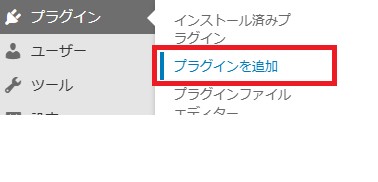
1WordPressの管理画面の「プラグイン」から「プラグイン追加」ページを開く
step
2「プラグインの検索」欄に『LightStar』と入力する。

step
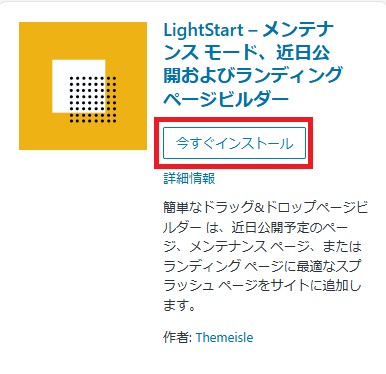
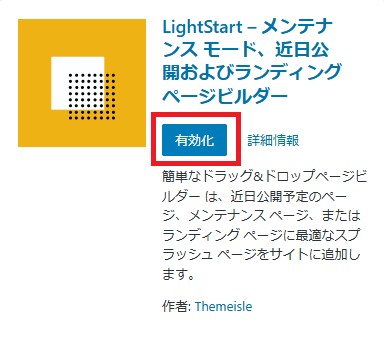
3『LightStart』の「今すぐインストール」をクリックし、インストール後「有効化」をクリックする。
LightStartを設定する
step
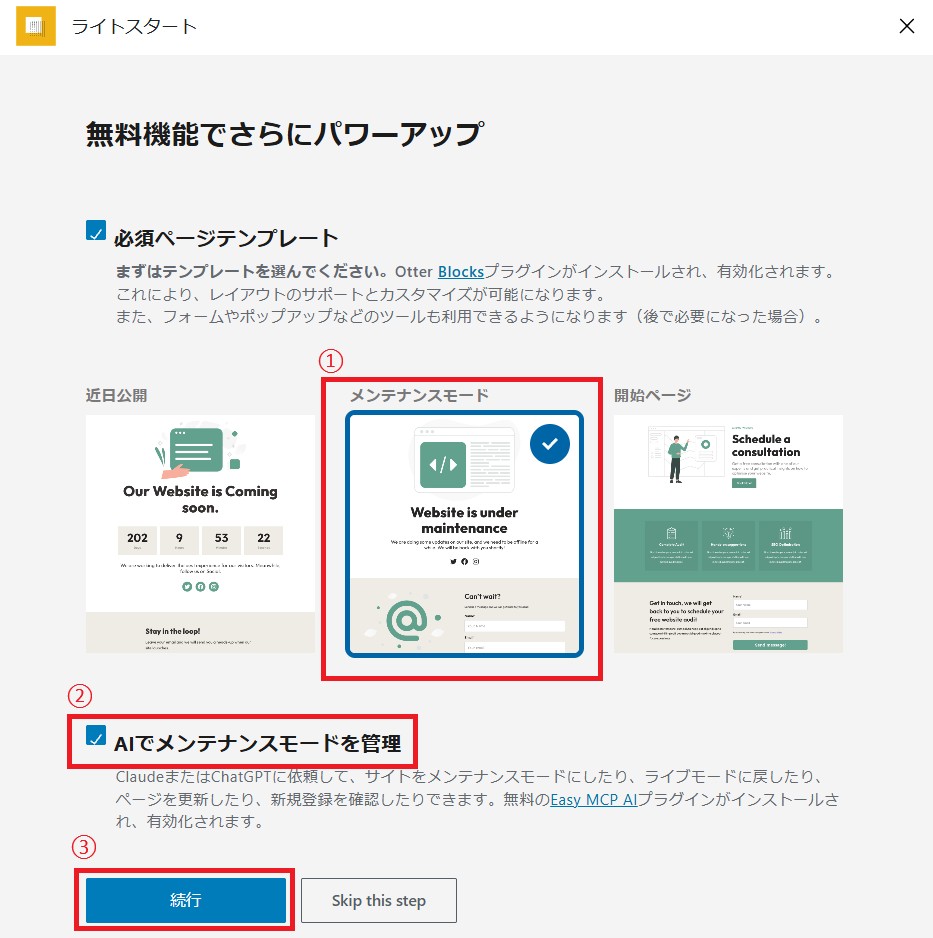
1①「メンテナンスモード」を選ぶ
step
2②チェックを外す。
step
3③「続行」をクリックする。
step
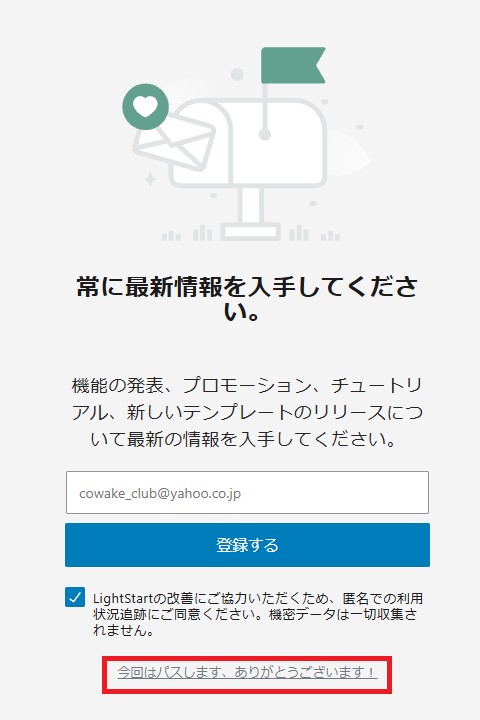
4「今はパスします、ありがとうございます!」をクリックする。
Google Analyticsを使う場合
step
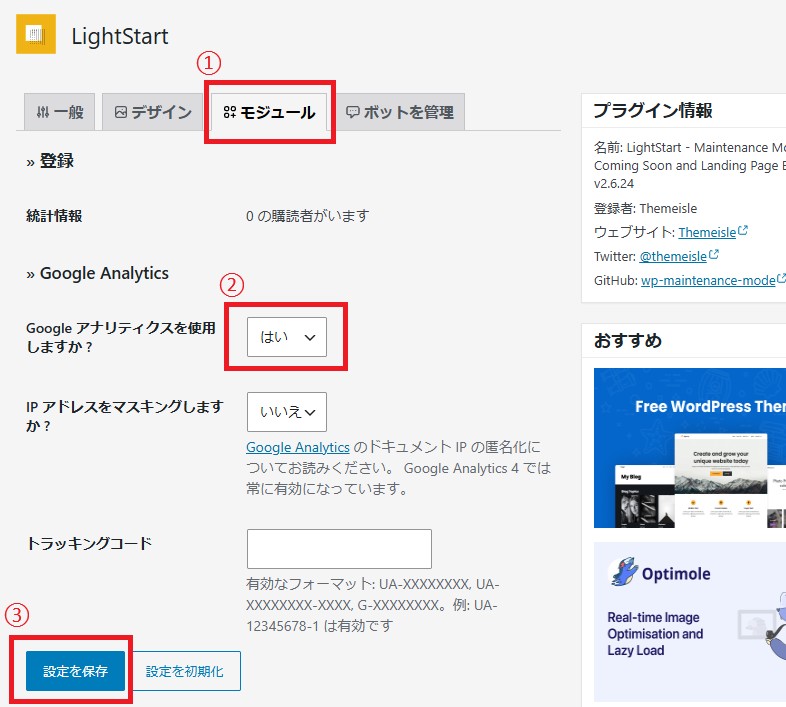
1①「モジュール」をクリックする。
step
2②Googleアナリティクスを使用しますか?「はい」に設定する。
step
3③「設定を保存」をクリックする。
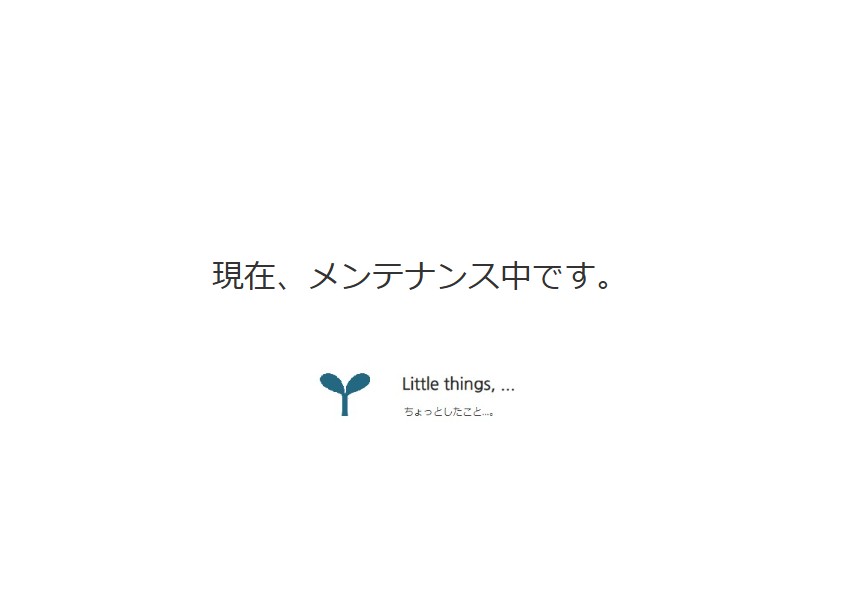
『メンテナンス中です』と表示するページを作る
テンプレートをインポートする
メンテナンス用の案内画面を作るのには、テンプレートをインポートした後、編集画面から自分好みに編集します。
step
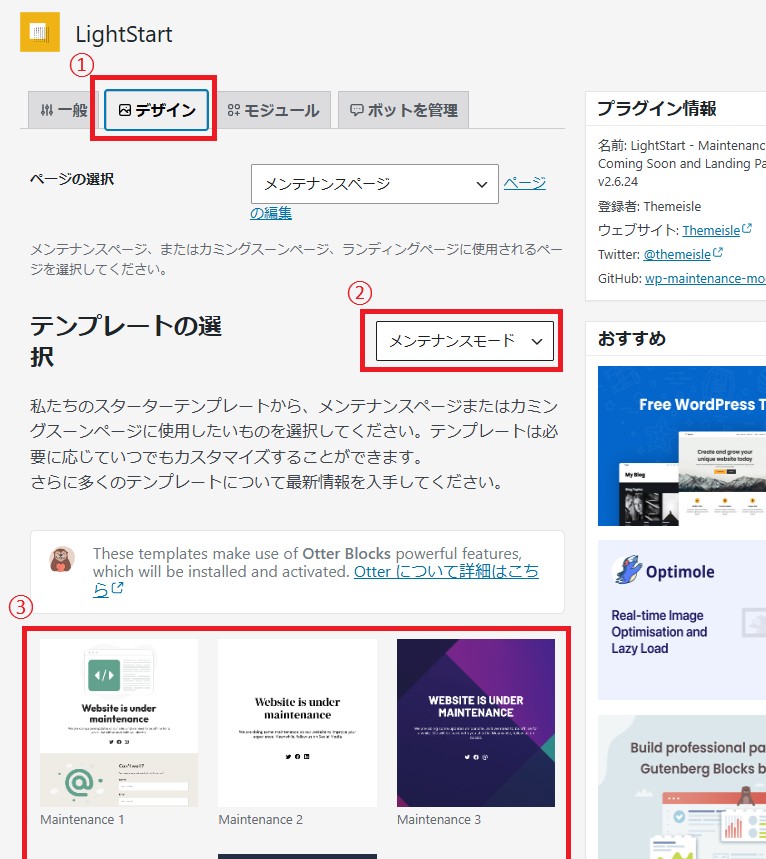
1①「デザイン」をクリックする。
step
2②「メンテナンスモード」を選択する。
step
3③好きなテンプレートをインポートする。
step
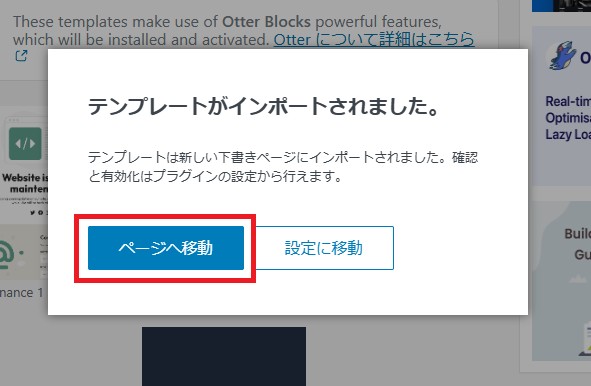
4「ページへ移動」をクリックする。
「固定ページ」に「メンテナンスページ」の題名でインポートされています。
「ページへ移動」で編集ページに移動します。
テンプレートを編集する。

管理画面の「固定ページ」→「固定ページ一覧」をクリックし、「メンテナンスページ」を開き、あとは好きなように編集するだけです。
メンテナンスページの表示例

表示例のコード

AIに作ってもらいました。
<!DOCTYPE html>
<html lang="ja">
<head>
  <meta charset="UTF-8">
  <title>メンテナンス中</title>
  <style>
    body {
      margin: 0;
      height: 100vh;
      display: flex;
      flex-direction: column;     /* 縦方向に並べる */
      justify-content: center;    /* 上下中央 */
      align-items: center;        /* 左右中央 */
      font-family: system-ui, sans-serif;
      background-color: #f5f5f5;
    }
    .message {
      font-size: 2rem;
      margin-bottom: 20px;        /* 文字と画像の間の余白 */
      color: #333;
    }
    img {
      width: 200px;               /* 好きなサイズに変更可能 */
      height: auto;
    }
  </style>
</head>
<body>
  <div class="message">現在、メンテナンス中です。</div>

  <!-- ここに画像を入れる -->
  <img src="画像URLをここに入れてください" alt="メンテナンス画像">
</body>
</html>
メンテナンスモードにする
step
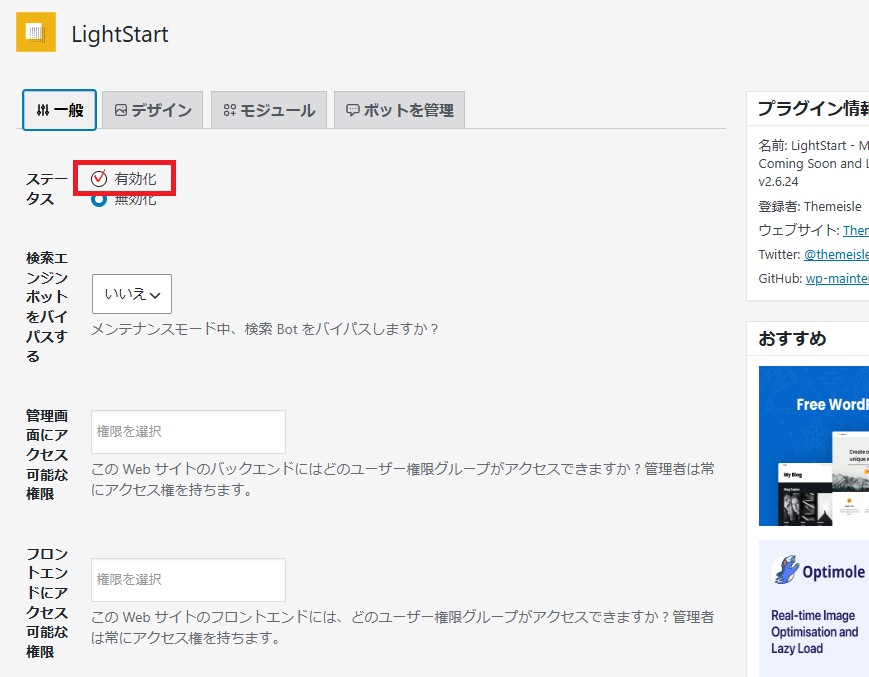
1「有効化」を選択する。
step
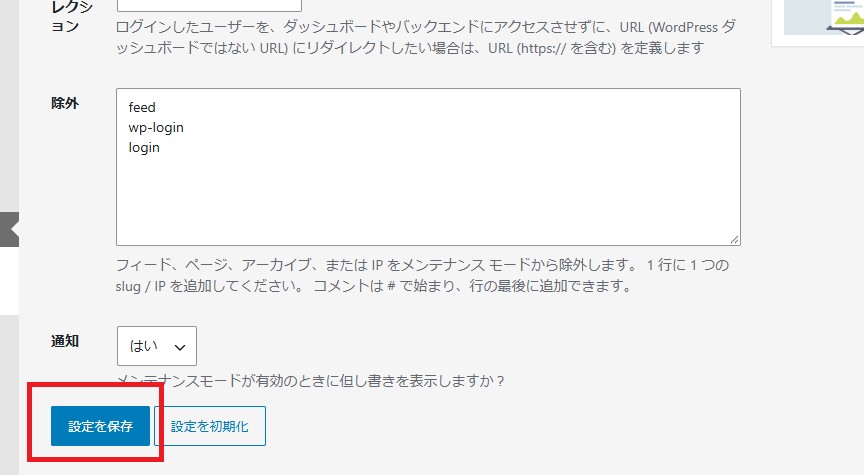
2「設定を保存」をクリックし、メンテナンスモードにする。